
Holded
Antes de poder sincronizar datos entre eVins y Holded, es necesario realizar un proceso de vinculación inicial entre ambos sistemas.
Paso previo: API Key
El primer paso es conectar Holded con eVins mediante una API Key.
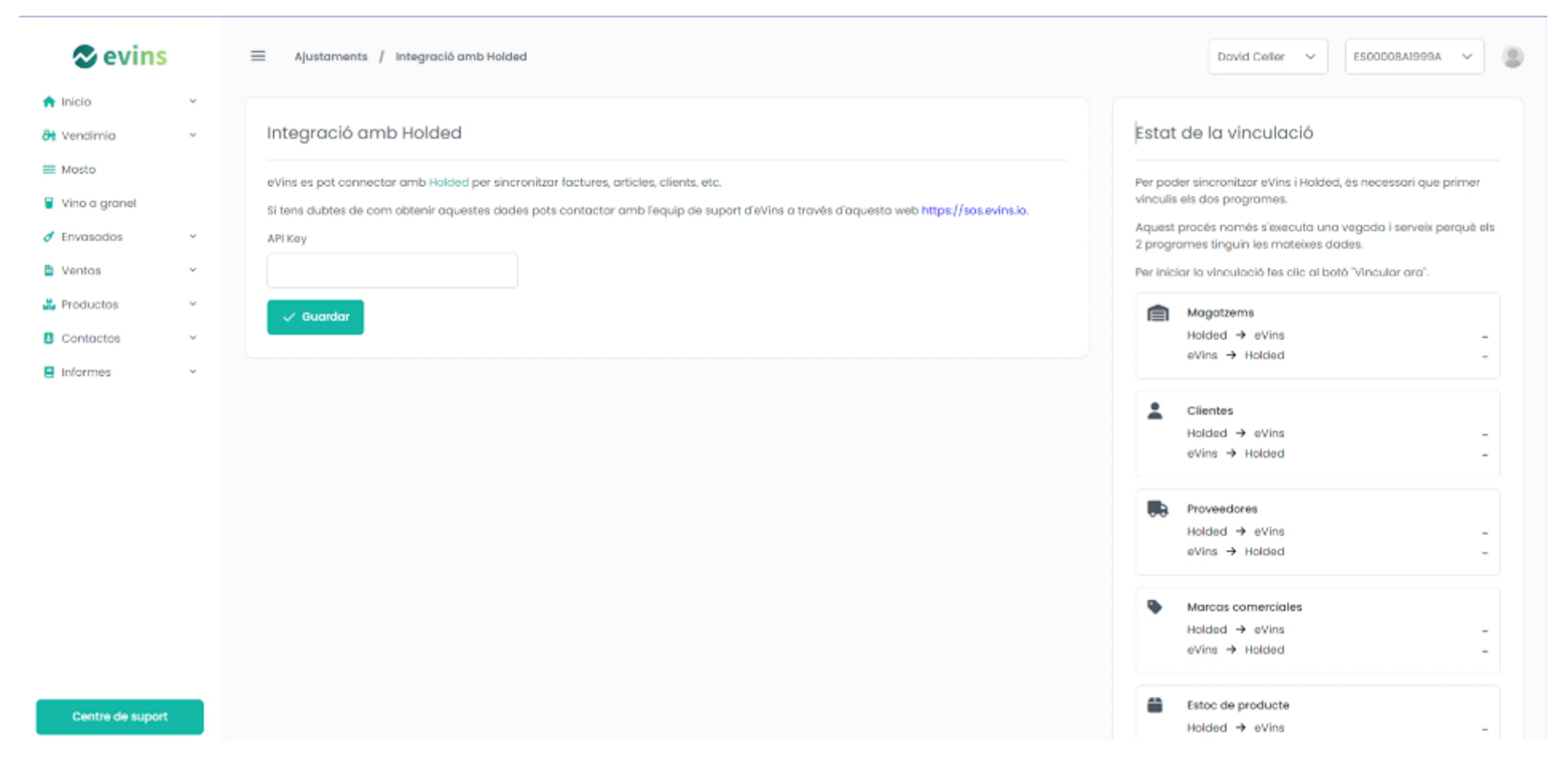
¿Qué debes hacer?
-
Crear una API Key en Holded
-
Introducirla en eVins
Una vez completado este paso, ya podrás iniciar el proceso de vinculación.
Proceso de vinculación
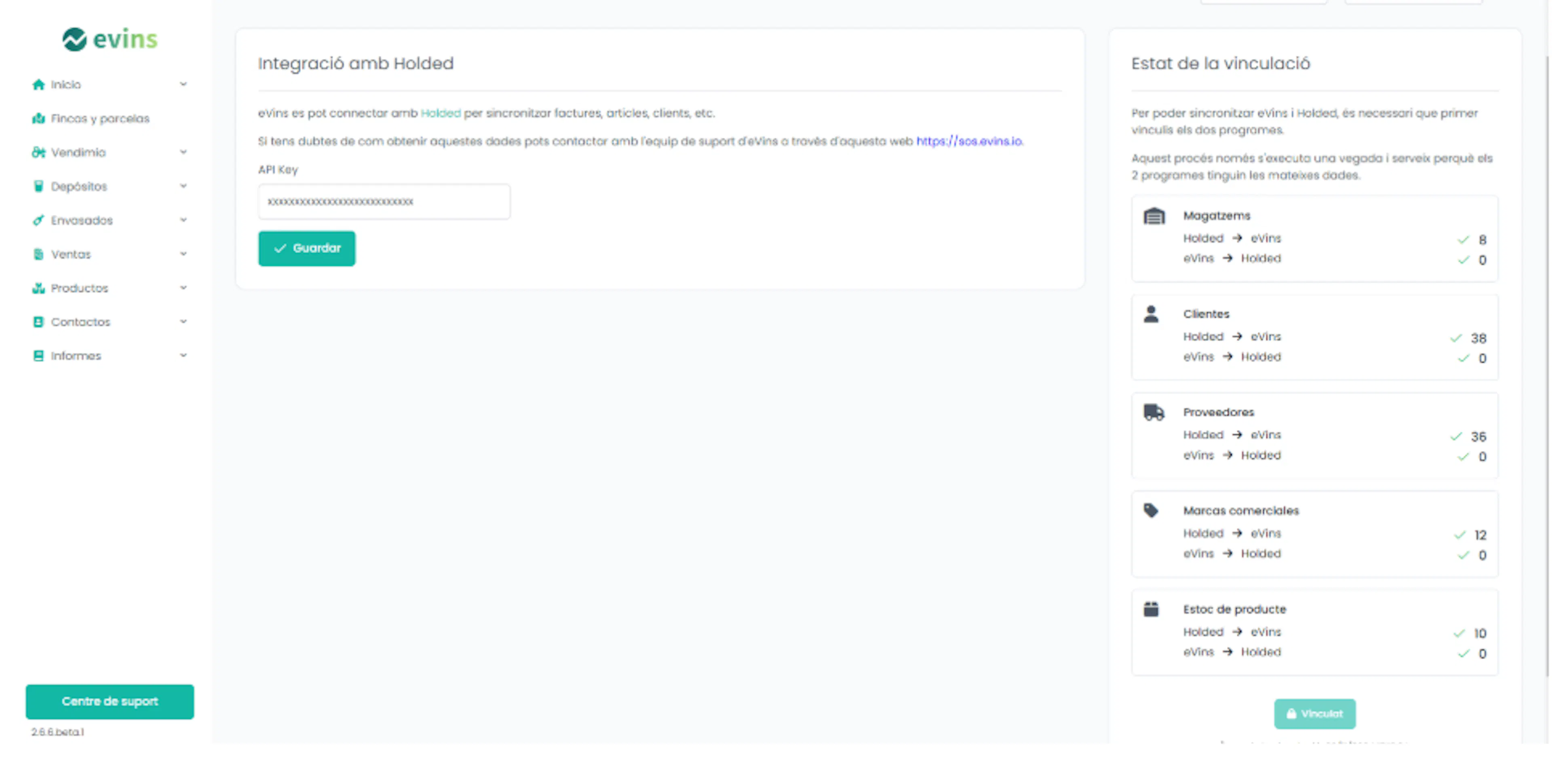
Este proceso realiza una sincronización inicial bidireccional entre eVins y Holded.
¿Qué datos se vinculan?
-
Almacenes
-
Clientes
-
Proveedores
-
Marcas comerciales
-
Stock de productos
Importante sobre los productos
Durante la vinculación, será necesario indicar cómo deben interpretarse los productos de Holded en eVins.
Para cada producto, deberás:
-
Definir el tipo de producto:
-
Vino etiquetado
-
Espumoso etiquetado
-
Mosto
-
Ancestral etiquetado
-
-
Completar la información necesaria en eVins:
-
Variedades
-
Aptitudes
-
Envase
-
Otros datos requeridos
-
Este paso es clave para que eVins pueda trabajar correctamente la trazabilidad y el stock.
Resultado de la vinculación
Una vez finalizado el proceso:
-
eVins y Holded tendrán los mismos datos base (clientes, proveedores, productos, etc.)
-
A partir de aquí, ya podrás trabajar con ambos sistemas sincronizados.
Sincronización
Albaranes (bidireccional)
Los albaranes no se sincronizan durante la vinculación inicial.
Esto es así porque, a nivel de stock, los albaranes históricos de Holded no son relevantes para eVins.
- Holded → eVins: la sincronización se realiza manualmente haciendo clic en el botón “Sincronizar con Holded” en la sección ‘Ventas > Producto etiquetado’.
-
eVins → Holded: cuando se crea o edita un albarán.
-
eVins → Holded: si se elimina un albarán desde eVins, también se elimina en Holded.
Almacenes (bidireccional)
-
Holded → eVins: la sincronización se realiza manualmente haciendo clic en el botón “Sincronizar con Holded”.
-
eVins → Holded: cuando se crea o edita un almacén.
-
eVins → Holded: si se elimina un almacén desde eVins, en Holded NO se elimina.
-
Holded → eVins: si se elimina un almacén desde Holded, en eVins NO se elimina.
Cambiar de almacén** (unidireccional)**
- eVins → Holded: cuando se realiza un cambio de almacén de un producto etiquetado, se actualiza en Holded.
Clientes (bidireccional)
-
Holded → eVins: la sincronización se realiza manualmente haciendo clic en el botón “Sincronizar con Holded”.
-
eVins → Holded: cuando se crea o edita un proveedor.
-
eVins → Holded: si se elimina un proveedor desde eVins, en Holded NO se elimina.
-
Holded → eVins: si se elimina un proveedor desde Holded, en eVins NO se elimina.
Proveedores (bidireccional)
-
Holded → eVins: la sincronización se realiza manualmente haciendo clic en el botón “Sincronizar con Holded”.
-
eVins → Holded: cuando se crea o edita un proveedor.
-
eVins → Holded: si se elimina un proveedor desde eVins, en Holded NO se elimina.
-
Holded → eVins: si se elimina un proveedor desde Holded, en eVins NO se elimina.
Marcas comerciales ****(unidireccional)
-
Holded → eVins: la sincronización se realiza manualmente haciendo clic en el botón “Sincronizar con Holded”.
-
eVins → Holded: cuando se crea o edita una marca comercial.
-
eVins → Holded: si se elimina una marca comercial desde eVins, en Holded NO se elimina.
-
Holded → eVins: si se elimina una marca comercial desde Holded, en eVins NO se elimina.
Stock de producto (bidireccional)
-
eVins → Holded: cuando se crea, edita o elimina un producto etiquetado, la cantidad de producto se actualiza en Holded.
-
Holded → eVins: la sincronización del stock se realiza manualmente haciendo clic en el botón “Sincronizar con Holded” en la sección ‘Ventas > Producto etiquetado’. En este caso, eVins descarga todos los albaranes que no tiene y actualiza los stocks necesarios.
Limitación actual
Actualmente, solo se sincronizan: Stocks de producto etiquetado
Cambiar de almacén******** (unidireccional)
- eVins → Holded: cuando se realiza un cambio de almacén de un producto etiquetado, se actualiza en Holded.