
Factusol
Para poder disfrutar de la sincronización de datos entre eVins y Factusol primero tendrás que configurar los datos de acceso a eVins.
Configurar Factusol
Para conectar eVins con Factusol, primero hay que dar permisos a eVins desde Factusol. Para ello, dirigete a Factusol, haz clic en "Archivo" y selecciona "Seguridad". Luego haz clic en la opción "Acceso por API"
https://ayudafactusol.sdelsol.com/docs/acceso-por-api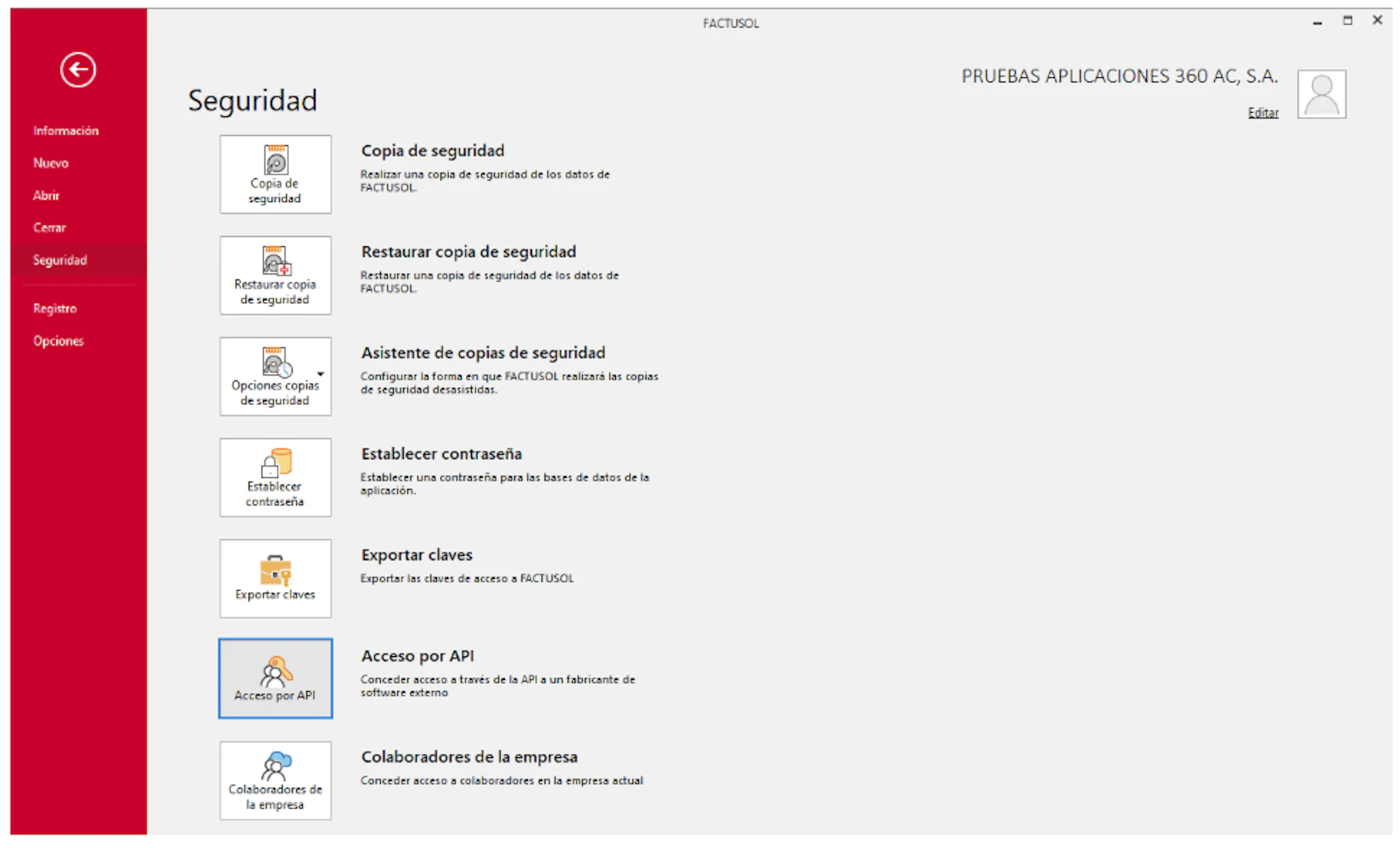
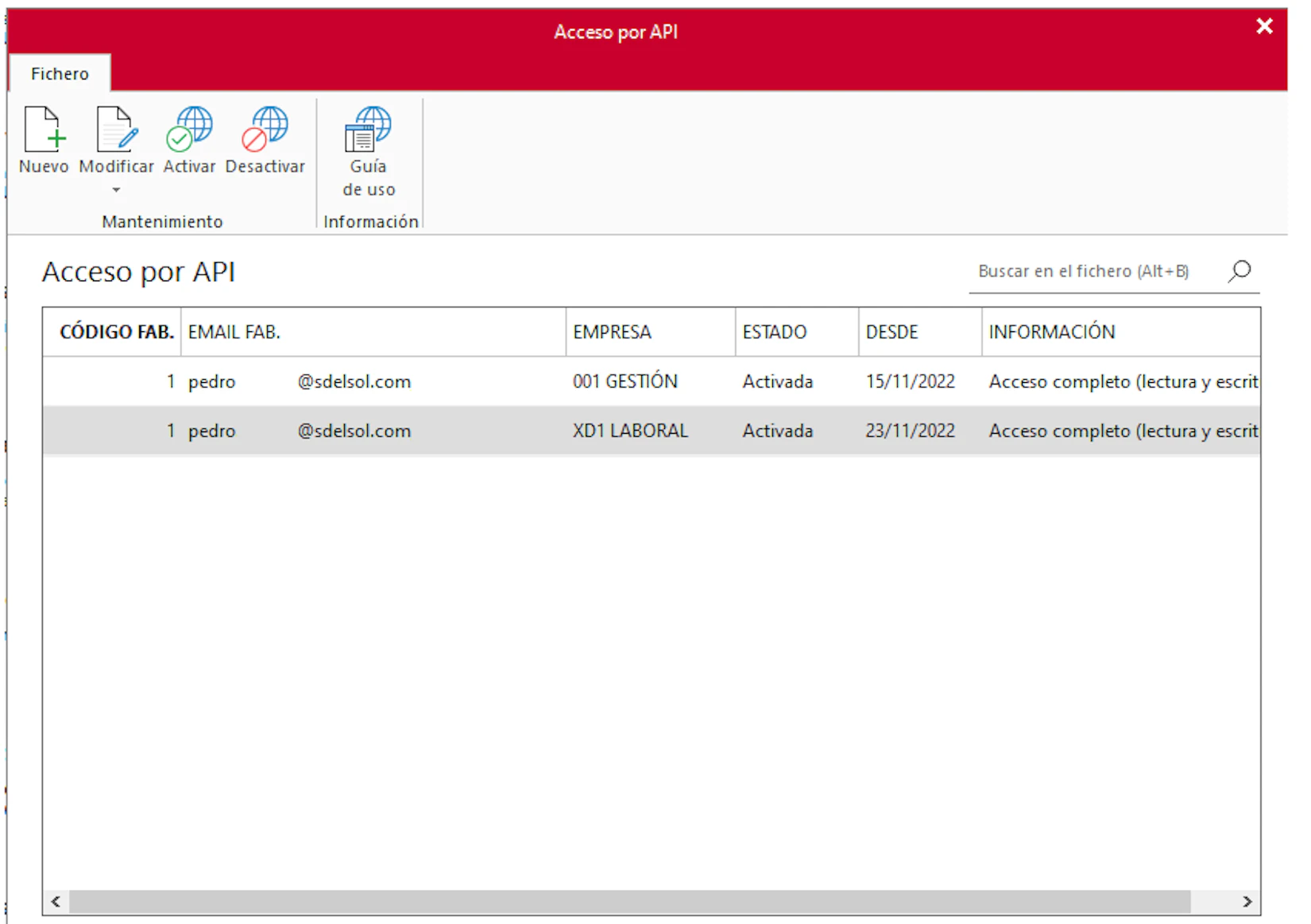
En la ventana de registro, haz clic al botón "Nuevo"
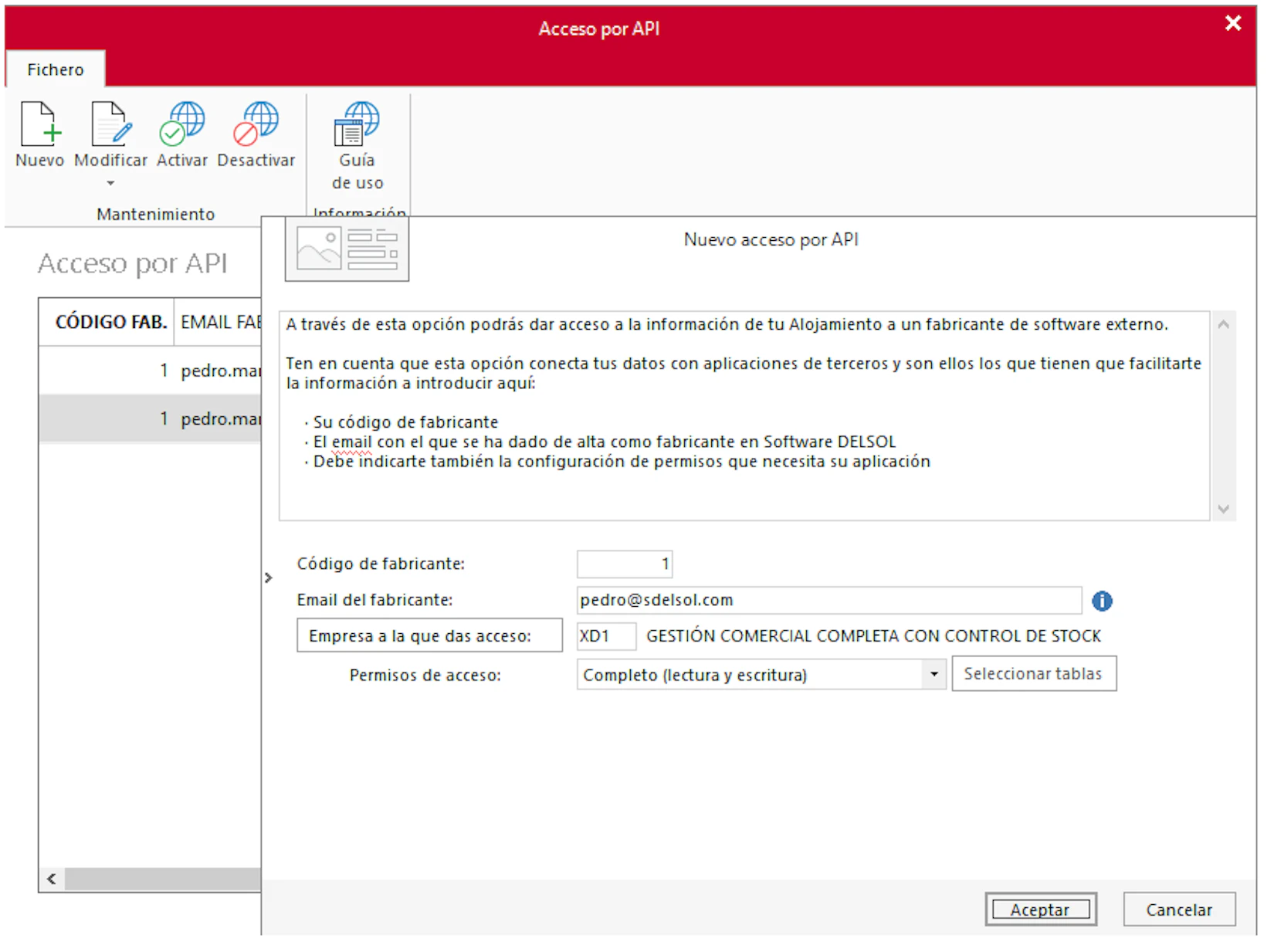
El programa te solicitará el código y email del fabricante.
-
Codigo de fabricante: 672
-
Email del fabricante: manolo@inaudit.io
Llena estos campos con los datos y otorga permiso completo (lectura y escritura).
Una vez hecha la configuración ya solo te queda disfrutar de la tranquilidad. ¡Todos tus datos sincronizados entre tu programa preferido y Factusol!
A continuación te explico con detalle como funciona la sincronización para cada uno de ellos.
Clientes
La sincronización de clientes entre eVins y Factusol es bidireccional.
¿Qué significa esto?
-
Factusol → eVins
Los clientes se sincronizan automáticamente cada vez que se carga la lista de clientes en eVins. -
eVins → Factusol
Los cambios se envían automáticamente a Factusol al crear o editar un cliente. -
Eliminaciones
-
Si eliminas un cliente en eVins, no se elimina en Factusol
-
Si eliminas un cliente en Factusol, no se elimina en eVins
-
Proveedores
La sincronización de proveedores también es bidireccional.
¿Cómo funciona?
-
Factusol → eVins
Se sincronizan automáticamente al cargar la lista de proveedores. -
eVins → Factusol
Se sincronizan al crear o editar un proveedor. -
Eliminaciones
-
Desde eVins → no se elimina en Factusol
-
Desde Factusol → no se elimina en eVins
-
Marcas comerciales
La sincronización de marcas comerciales es unidireccional (eVins → Factusol).
¿Qué implica?
-
Las marcas comerciales deben crearse siempre en eVins
-
eVins se encarga de enviarlas automáticamente a Factusol
Comportamiento
-
Al crear o editar una marca → se sincroniza automáticamente
-
Si eliminas una marca en eVins → no se elimina en Factusol
Producto etiquetado (stock)
La sincronización del stock de producto etiquetado es bidireccional, pero con una condición importante.
Importante
Los productos etiquetados deben crearse siempre en eVins.
¿Cómo funciona?
-
eVins → Factusol
- Al crear, editar o eliminar producto etiquetado, el stock se sincroniza automáticamente
-
Factusol → eVins
-
Desde el botón "Sincronizar con Factusol"
-
Este proceso:
-
Actualiza los stocks en eVins
-
Crea albaranes en eVins a partir de las facturas de Factusol
-
-
Albaranes
En eVins solo se crean albaranes, no facturas.
Las facturas se gestionan siempre en Factusol.
La sincronización de albaranes es unidireccional (eVins → Factusol).
¿Qué ocurre?
-
Al crear, editar o eliminar un albarán en eVins → se sincroniza automáticamente con Factusol
-
Cuando sincronizas datos desde Factusol:
-
Se generan albaranes en eVins a partir de las facturas
-
Se descuenta el stock correspondiente
-
Facturas
La sincronización de facturas es unidireccional (Factusol → eVins).
¿Cómo funciona?
-
Las facturas se crean y gestionan en Factusol
-
Para ver los cambios en eVins:
- Debes hacer clic en "Sincronizar con Factusol" (en la tabla de albaranes)
¿Qué hace la sincronización?
-
Crea un albarán en eVins a partir de la factura
-
Actualiza el stock de producto etiquetado
⚠️ Nota importante sobre el stock
eVins trabaja con múltiples lotes por marca comercial y etiquetado.
Cuando se descuenta stock:
-
Se sigue un criterio de antigüedad (FIFO)
-
Primero se descuenta el producto más antiguo
Ejemplo
Si tienes:
-
Marca A → añada 2022
-
Marca A → añada 2023
El sistema descontará en este orden:
-
Primero el stock de 2022
-
Cuando se agote, el de 2023
Last updated today
Built with Documentation.AI