
Gestionar almacenes
Por defecto, eVins crea un almacén que se llama "Magatzem 1".
Si no necesitas crear más almacenes y el nombre te parece bien, puedes ir a la siguiente página: gestión de clientes.
Ahora bien, aquí tienes los pasos que debes seguir para crear, modificar o eliminar almacenes.
¿Dónde están los almacenes?
-
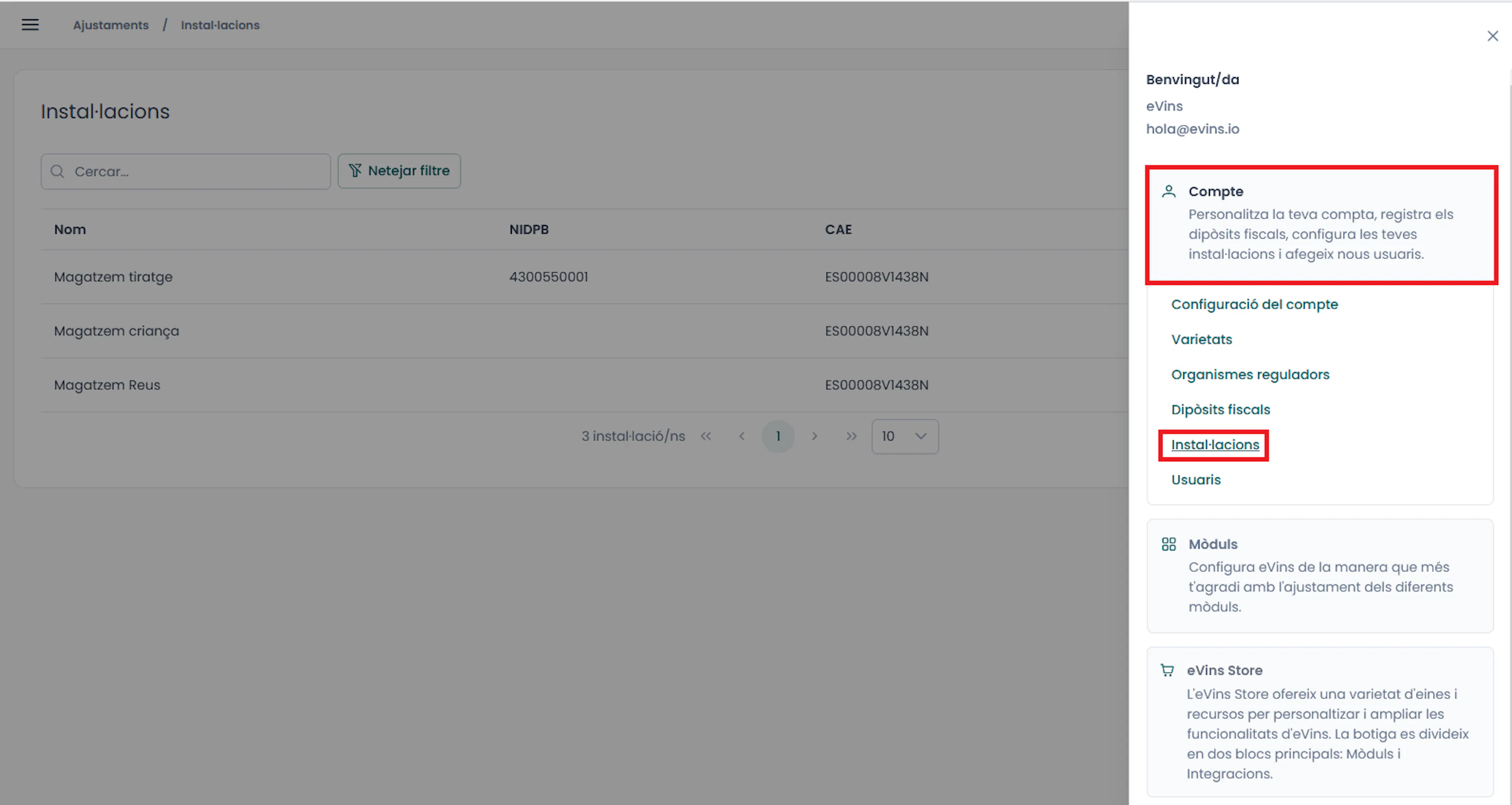
Una vez que hayas iniciado sesión, haz clic en el icono gris que encontrarás arribar a la derecha.
-
Se mostrará un menú lateral. Haz clic en la opción "Compte".
-
Selecciona la pestaña "Instal·lacions".
Crear almacén
-
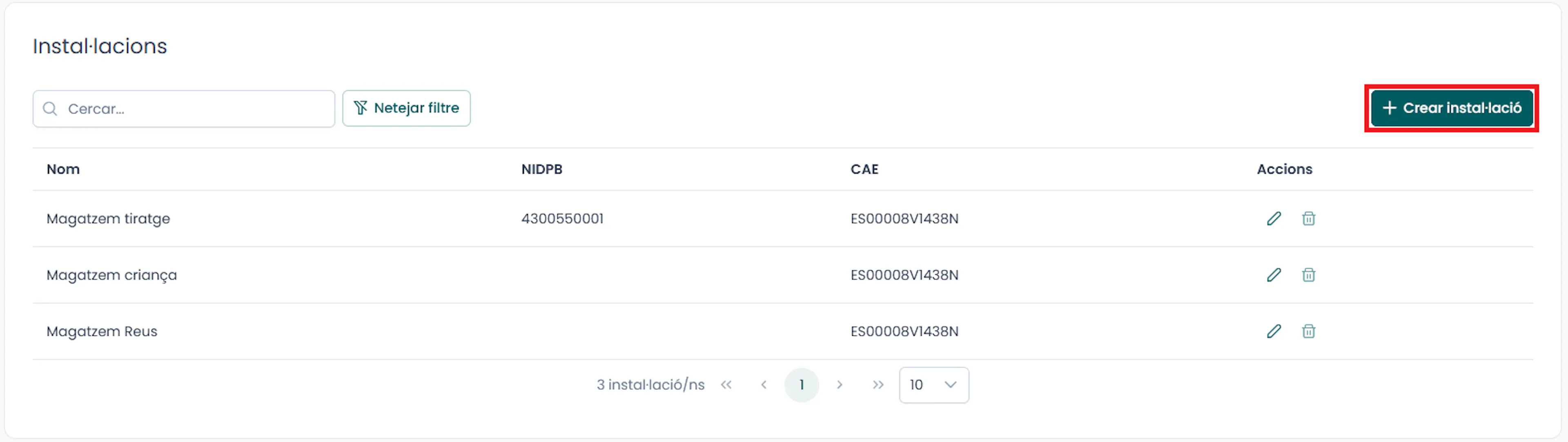
Una vez dentro de la sección "Instal·lacions", haz clic en el botón "Afegir magatzem".
-
Se creará una nueva línea con los siguientes campos:
-
Nombre del almacén: Nombre completo.
-
NIDPB: Número de Identificación de la Bodega de Producción. Si no sabes que es en este enlace te lo explico: "¿Qué es el NIDPB?"
-
CAE: Número CAE del almacén.
-
Código: este campo es opcional. Se usa para enlazar los almacenes de eVins con Factusol y únicamente lo podrás ver si tienes la integración con Factusol activada.
-
-
Repite esta operación tantas veces como almacenes desees crear.
-
Una vez hayas acabado, haz clic en el botón "Desar".
NOTA IMPORTANTE
Si después de añadir los almacenes no clicas el botón "Desar", la información no quedará guardada.
Modificar almacén
-
Una vez dentro de la sección "Instal·lacions", puedes modificar la información de los almacenes.
-
Cambia los valores que necesitas y luego haz clic en el botón "Desar".
NOTA IMPORTANTE
Si después de modificar los almacenes no clicas el botón "Desar", la información no se modificará.
Eliminar almacén
Para eliminar un almacén, haz clic en la "papelera" que se encuentra al final de la línea.
Solo puedes eliminar un almacén, si no se ha realizado ninguna operación en él.
Es decir, si ya has hecho algún movimiento dentro de ese almacén no podrás eliminarlo.
NOTA IMPORTANTE
Si después de hacer clic en el botón verde con la cruz no pulsas el botón "Desar", el almacén no quedará eliminado.
¿Qué es el NIDPB?
¡¡AL LORO!!
Si las entradas de uva las vas a hacer directamente en la aplicación del eRVC, puedes ignorar todo esto.
Te ahorrarás un dolor de cabeza.
El NIDPB es el "Número de Identificación de la Bodega de Producción" o del almacén.
Este número es asignado por la Comunidad Autónoma correspondiente y se utiliza para identificar de manera única cada instalación vitivinícola dentro de esa comunidad.
¿Por qué lo necesito?
El eRVC exige que todas las pesadas estén identificadas con el NIDPB. Por eso lo necesitas.
Si entras las pesadas directamente al eRVC no necesitas hacer nada. Ellos ya tienen toda la información de tus instalaciones.
Ahora bien, si estás entrando las pesadas a eVins y luego quieres enviarlas de forma automática al eRVC, necesitas este número sí o sí.
¿De dónde lo saco?
Puedes encontrar este número tanto en el eRVC como en la web de AICA.
Aquí te cuento dónde encontrarlo en el eRVC.
-
Entra al eRVC haciendo clic en este enlace: https://ervc.agricultura.gencat.cat/.
-
Una vez te hayas autenticado, haz clic en este enlace: https://ervc.agricultura.gencat.cat/#/cellers.
-
Haz clic en el botón "Cercar" (sin introducir ningún dato).
-
Debajo del formulario te aparecerá una tabla con información de tu bodega.
-
Debajo de la columna “Accions", haz clic en la “lupa".
-
Se abrirá una nueva página. Ve a la parte de abajo de la página. Allí encontrarás varias pestañas: "Instal·lacions", "Lliuradors", “Denominacions d’origen"...
-
Haz clic en la pestaña “Instal·lacions". Allí verás una tabla con todas las instalaciones y una columna que pone "NIPBD" (a menos que lo hayan corregido, que entonces sí que pondrá "NIDPB" 🤣). Ese es el número que debes introducir en el campo NIDPB del formulario de almacenes de eVins.