
Entradas de uva
Para hacer entradas de uva tienes 3 opciones:
-
Entrada de uva simple SIN parcela: te permite entrar uva sin asignación de parcela, simplemente entras quilos de uva y ¡listo!
-
Entrada de uva a una parcela: te permite entrar uva asignando esos quilos a una sola parcela. Con esta opción podrás controlar el saldo de cada parcela.
-
Entrada de uva a múltiples parcelas: haces una entrada de uva repartiendo esos quilos en múltiples parcelas. Con esta opción podrás controlar el saldo de cada parcela.
¿Dónde están las entradas de uva?
-
Una vez que hayas iniciado sesión, haz clic en la sección "Vendimia" que encontrarás en el menú de la izquierda.
-
Se desplegará el menú con varias opciones.
-
Haz clic en la sección "Entrada de uva".
Simple SIN parcela
Esta opción es la más sencilla de las 3 opciones que tienes.
Te permite hacer una entrada uva sin asignar una parcela, simplemente entras los quilos de uva, el resto de valores y ¡listo!
Aquí te cuento como puedes gestionar estas entradas.
Entrada de uva
-
En la tabla dónde se muestran las parcelas, haz clic en el botón "Crear pesada".
-
Se abrirá un desplegable. Selecciona la opción "Crear pesada sin parcela."
-
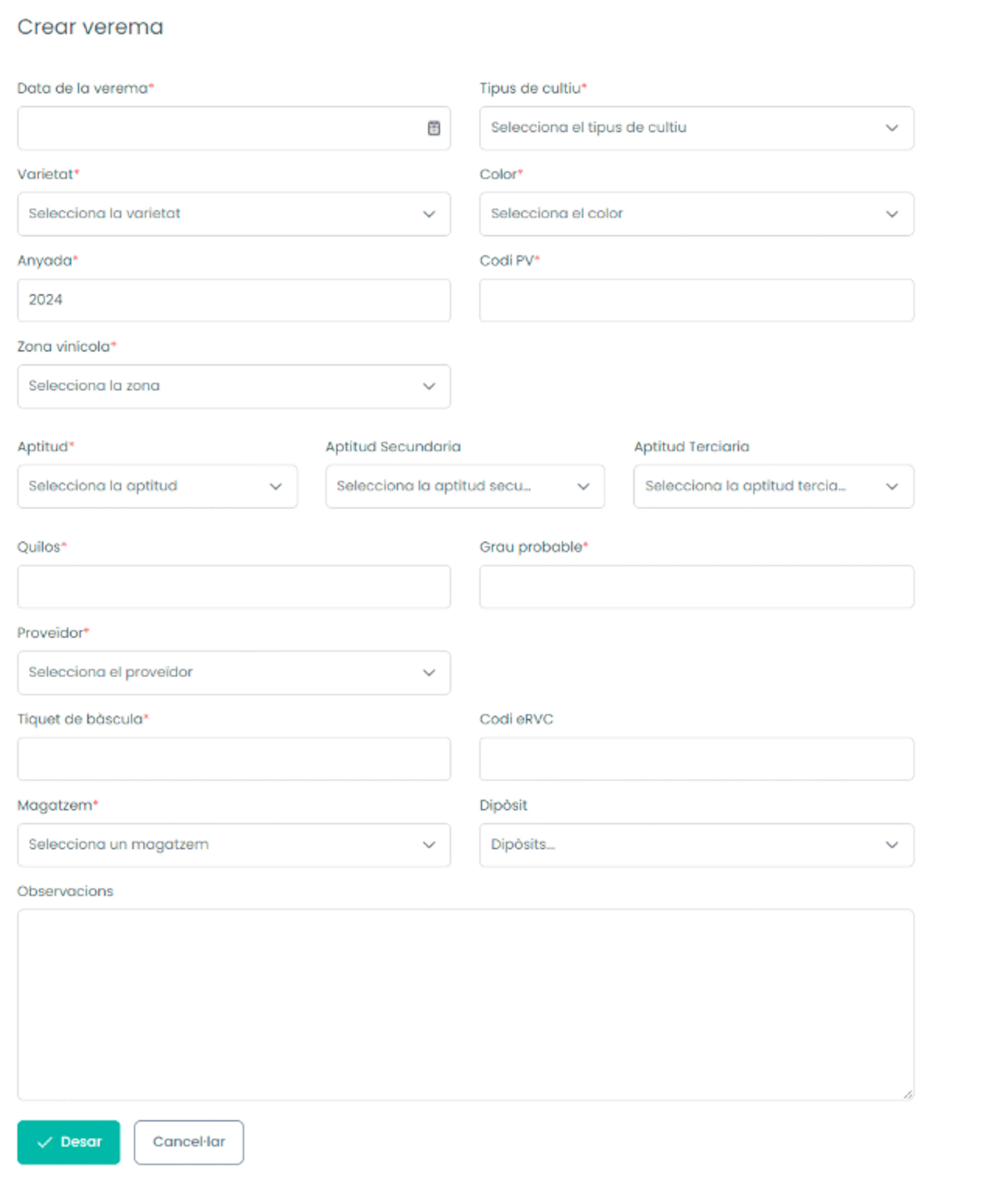
Se abrirá una página para poder crear la vendimia.
-
Fecha vendimia: fecha de entrada de la uva (campo obligatorio).
-
Tipo de cultivo: desplegable con 4 opciones "Convencional", "Ecològic", "Conversió" o "Biodinàmic" (campo obligatorio).
-
Variedad: tipo de uva (campo obligatorio).
-
Color: con 4 opciones "Negro", "Blanco" o "Rosado" (campo obligatorio). Se rellena automáticamente cuando se selecciona la variedad.
-
Campaña: año de la campaña (campo obligatorio). Por defecto se marca la campaña actual. Las campañas se cuentan del 1 de agosto al 31 de julio.
-
Código PV: número de la parcela vitícola
-
Zona vinícola: desplegable con 2 opciones "CII" o "CIIIb" (campo obligatorio).
-
Aptitud: desplegable con las posibles aptitudes del viñedo (campo obligatorio).
-
Aptitud secundaria
-
Aptitud terciaria
-
Quilos: quilos de uva que se van a entrar (campo obligatorio).
-
Grado probable: grado probable de la uva (campo obligatorio).
-
Proveedor: viticultor que te trae la uva (campo obligatorio).
-
Tiquet de báscula: número de albarán interno que te permite identificar la entrada de uva (campo obligatorio).
-
Código eRVC: número de pesada que te asigna el eRVC a la entrada de uva.
-
Almacén: instalación de recepción de la uva (campo obligatorio).
-
Depósito: depósito dónde ubicarás la uva una vez haya entrado en la bodega (usado habitualmente en la elaboración de vinos tintos).
-
Observaciones: información adicional de la entrada de uva.
-
-
Una vez hayas acabado, haz clic en el botón "Desar".
Modificar una entrada de uva
-
En la tabla dónde se muestran las parcelas, haz clic en el "ojo" que se encuentra en la última columna.
-
Se abrirá una ventana con una lista dónde se muestran las entradas de uva.
-
Haz clic en el "lápiz" que se encuentra en la última columna.
-
Modifica los valores que quieras.
-
Una vez hayas acabado, haz clic en el botón "Desar".
NOTA IMPORTANTE
No se podrá editar la pesada si ya hay un movimiento posterior.
Eliminar una entrada de uva
-
En la tabla dónde se muestran las parcelas, haz clic en el "ojo" que se encuentra en la última columna.
-
Se abrirá una ventana con una lista dónde se muestran las entradas de uva.
-
Haz clic en la "papelera" que se encuentra en la última columna.
-
Se abrirá un mensaje pidiéndote que confirmes el borrado de la pesada.
-
Haz clic en el botón "Aceptar" para eliminarla.
NOTA IMPORTANTE
No se podrá eliminar la pesada si ya hay un movimiento posterior.
Con asignación a UNA parcela
Con esta opción podrás controlar el saldo de cada una de tus parcelas.
Te permite hacer una entrada uva asignando esos quilos a una sola parcela.
Aquí te cuento como puedes gestionar estas entradas.
NOTA IMPORTANTE
Si aún no has creado ninguna parcela, no podrás hacer entradas de uva con asignación a una parcela.
Puedes crear las fincas y las parcelas haciendo clic aquí.
Entrada de uva a una parcela
-
En la tabla dónde se muestran las parcelas, haz clic en el botón "Crear pesada".
-
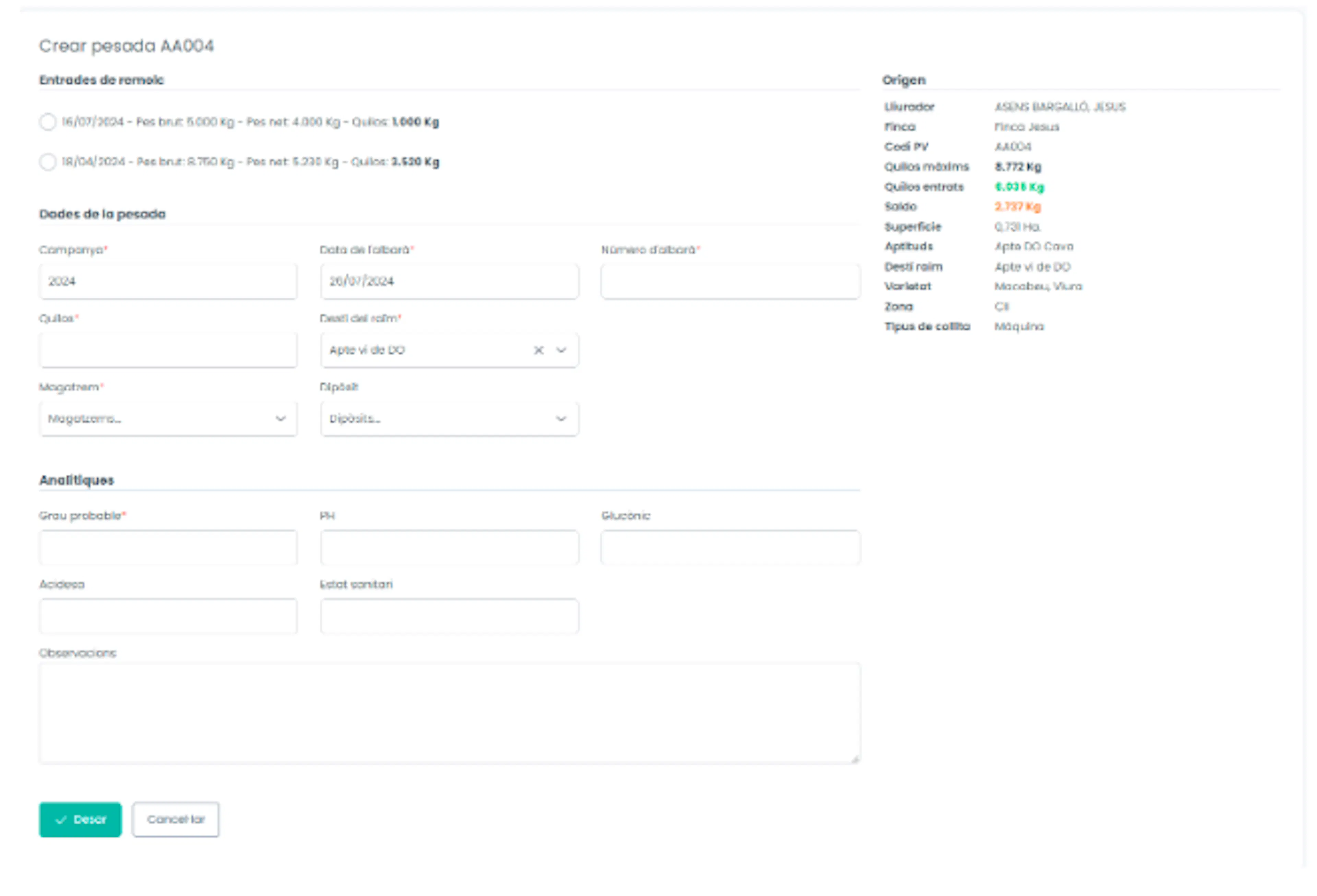
Se abrirá una página con los siguientes campos:
-
Entradas de remolque: verás esta lista si tienes activada la opción de entrada de remolque. Podrás asignar a esta entrada una sola entrada de remolque.
-
Campaña: año de la campaña (campo obligatorio). Por defecto se marca la campaña actual. Las campañas se cuentan del 1 de agosto al 31 de julio.
-
Fecha albarán: fecha de entrada de la uva (campo obligatorio).
-
Número albarán: número de albarán interno que te permite identificar la entrada de uva (campo obligatorio).
-
Quilos: quilos de uva que se van a entrar (campo obligatorio). Si has seleccionado una entrada de remolque, este valor se rellenará automáticamente.
-
Destino de la uva: por defecto se selecciona el valor que tenga asignado el viñedo, pero puedes cambiarlo (campo obligatorio).
-
Almacén: instalación de recepción de la uva (campo obligatorio).
-
Depósito: depósito dónde ubicarás la uva una vez haya entrado en la bodega (usado habitualmente en la elaboración de vinos tintos).
-
Grado probable: grado probable de la uva (campo obligatorio).
-
pH: pH de la uva.
-
Glucónico: glucónico de la uva.
-
Acidez
-
Estado sanitario
-
Observaciones: información adicional de la entrada de uva.
-
-
Una vez hayas acabado, haz clic en el botón "Desar".
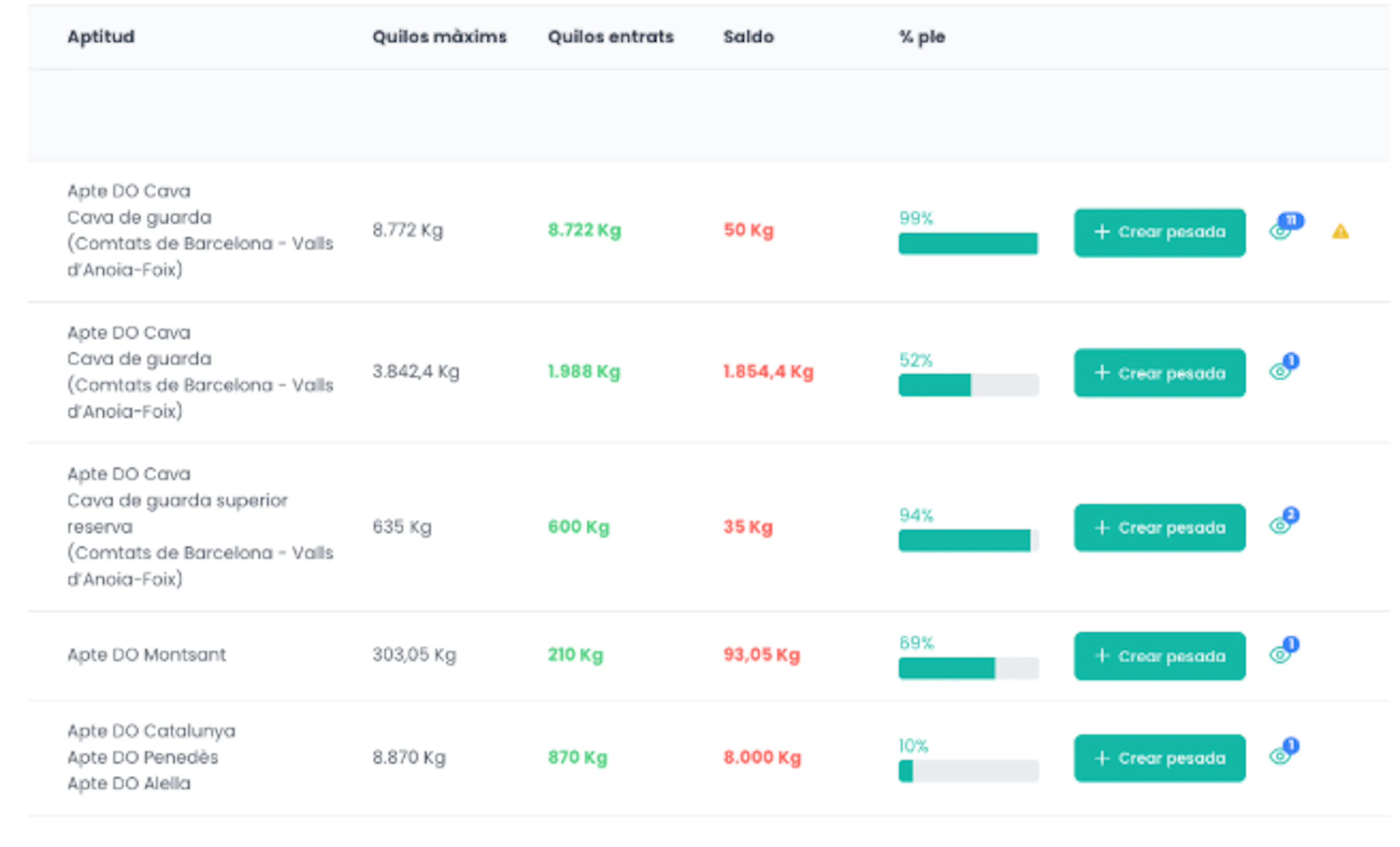
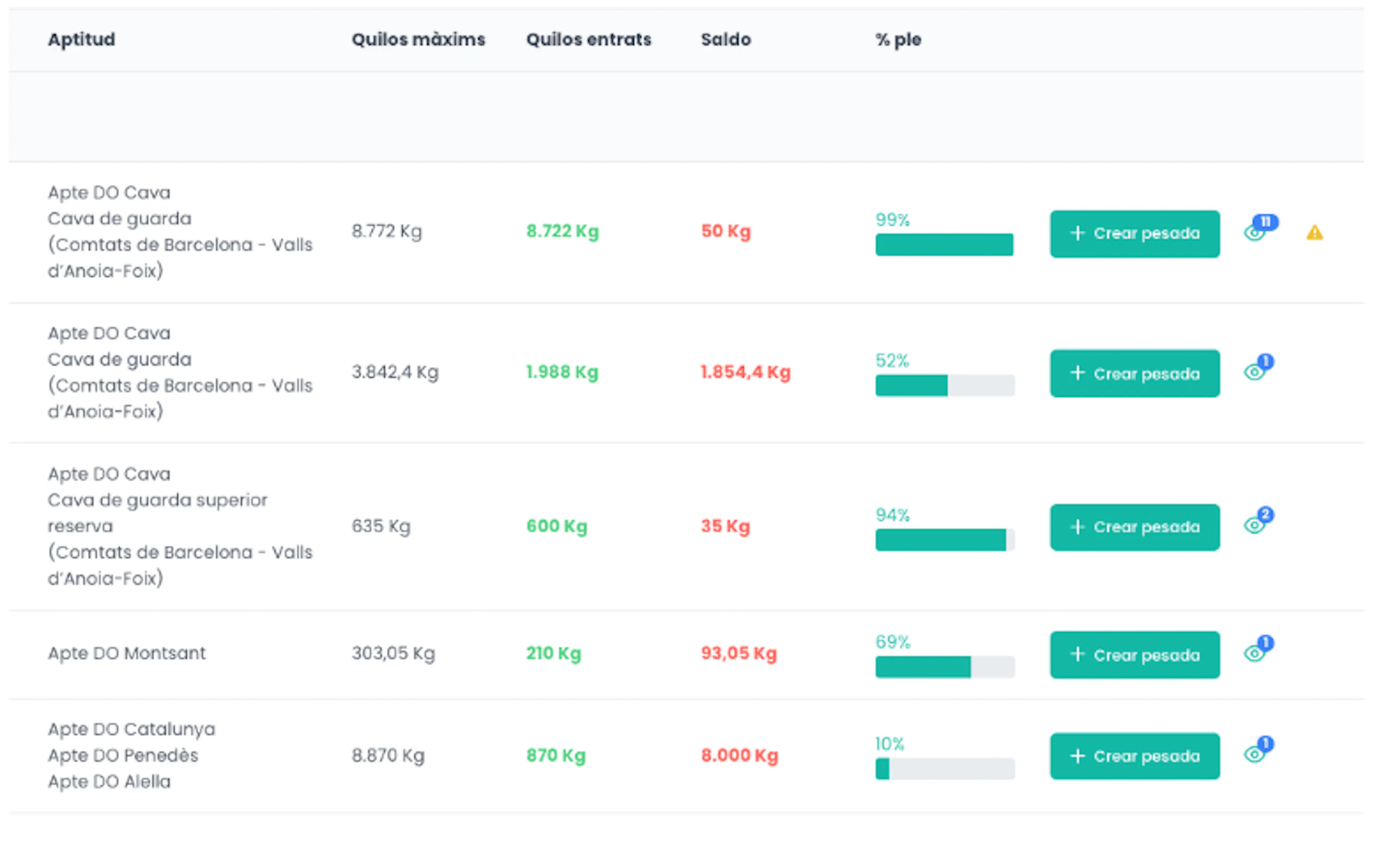
Después de hacer la entrada de uva, volverás a la tabla con la lista de parcelas.
Podrás ver, que para esa parcela, los valores de las columnas "Quilos entrados", "Saldo" y "%lleno" se ha actualizado.
Modificar una entrada de uva
-
En la tabla dónde se muestran las parcelas, haz clic en el "ojo" que se encuentra en la última columna.
-
Se abrirá una ventana con una lista dónde se muestran las entradas de uva.
-
Haz clic en el "lápiz" que se encuentra en la última columna.
-
Modifica los valores que quieras.
-
Una vez hayas acabado, haz clic en el botón "Desar".
NOTA IMPORTANTE
No se podrá editar la pesada si ya hay un movimiento posterior.
Eliminar una entrada de uva
-
En la tabla dónde se muestran las parcelas, haz clic en el "ojo" que se encuentra en la última columna.
-
Se abrirá una ventana con una lista dónde se muestran las entradas de uva.
-
Haz clic en la "papelera" que se encuentra en la última columna.
-
Se abrirá un mensaje pidiéndote que confirmes el borrado de la pesada.
-
Haz clic en el botón "Aceptar" para eliminarla.
NOTA IMPORTANTE
No se podrá eliminar la pesada si ya hay un movimiento posterior.
Con asignación de MÚLTIPLES parcelas
Con esta opción podrás controlar el saldo de cada una de tus parcelas.
Y no solo eso, sino que además podrás imputar esa pesada a varias parcelas a la vez (con un máximo de 4 siempre que sean de la misma variedad, restricción del eRVC).
Aquí te cuento como puedes gestionar estas entradas.
NOTA IMPORTANTE
Si aún no has creado ninguna parcela, no podrás hacer entradas de uva con asignación a múltiples parcelas.
Puedes crear las fincas y las parcelas haciendo clic aquí.
Entrada de uva
-
En la tabla dónde se muestran las parcelas, haz clic en el botón "Crear pesada".
-
Se abrirá un desplegable. Selecciona la opción "Crear pesada con múltiples parcelas."
-
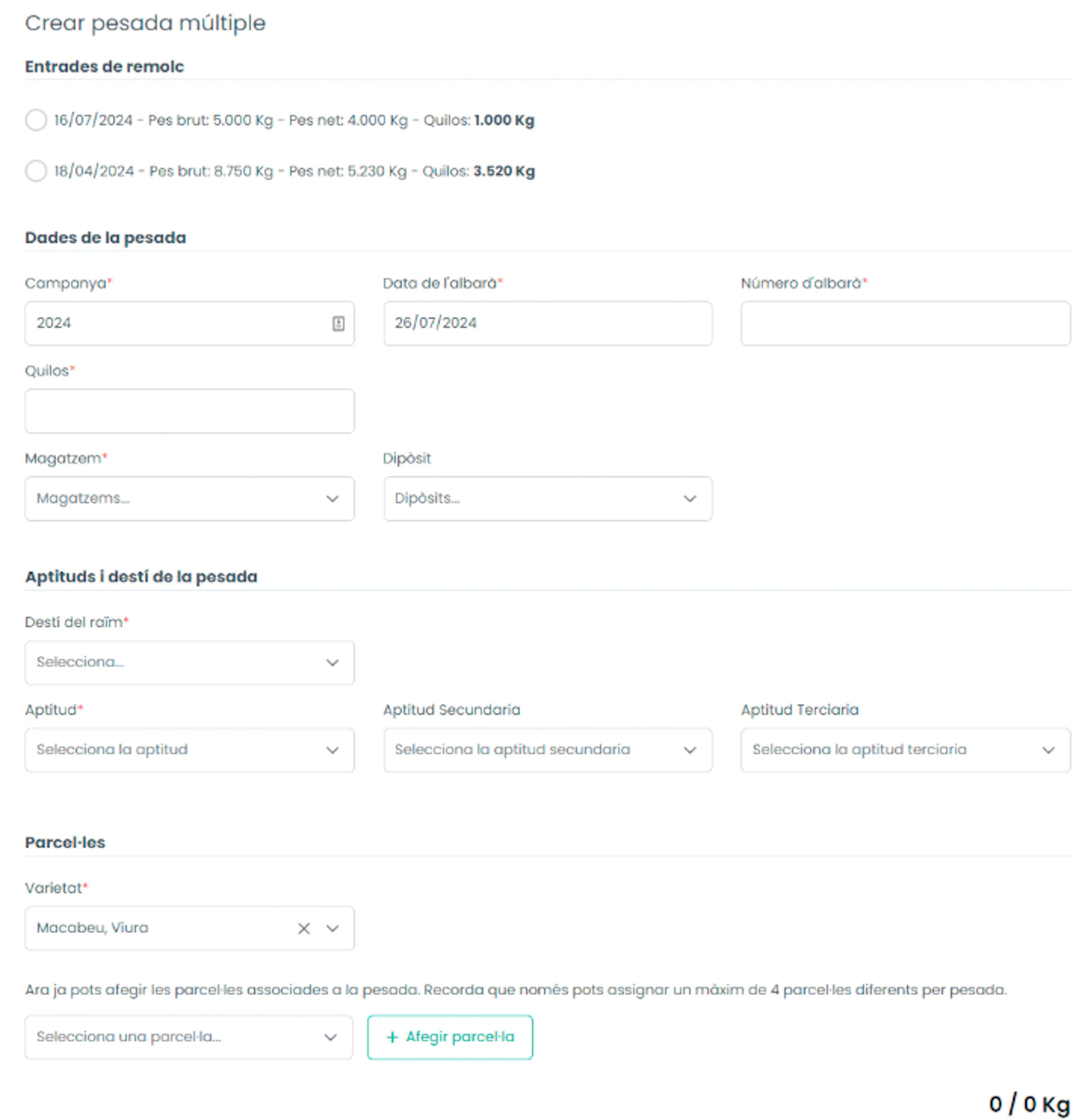
Se abrirá una página con los siguientes campos:
-
Entradas de remolque: verás esta lista si tienes activada la opción de entrada de remolque. Podrás asignar a esta entrada una sola entrada de remolque.
-
Campaña: año de la campaña (campo obligatorio). Por defecto se marca la campaña actual. Las campañas se cuentan del 1 de agosto al 31 de julio.
-
Fecha albarán: fecha de entrada de la uva (campo obligatorio).
-
Número albarán: número de albarán interno que te permite identificar la entrada de uva (campo obligatorio).
-
Quilos: quilos de uva que se van a entrar (campo obligatorio). Si has seleccionado una entrada de remolque, este valor se rellenará automáticamente.
-
Almacén: instalación de recepción de la uva (campo obligatorio).
-
Depósito: depósito dónde ubicarás la uva una vez haya entrado en la bodega (usado habitualmente en la elaboración de vinos tintos).
-
Destino de la uva: por defecto se selecciona el valor que tenga asignado el viñedo, pero puedes cambiarlo (campo obligatorio).
-
Aptitud: desplegable con las posibles aptitudes del viñedo (campo obligatorio).
-
Aptitud secundaria
-
Aptitud terciaria
-
-
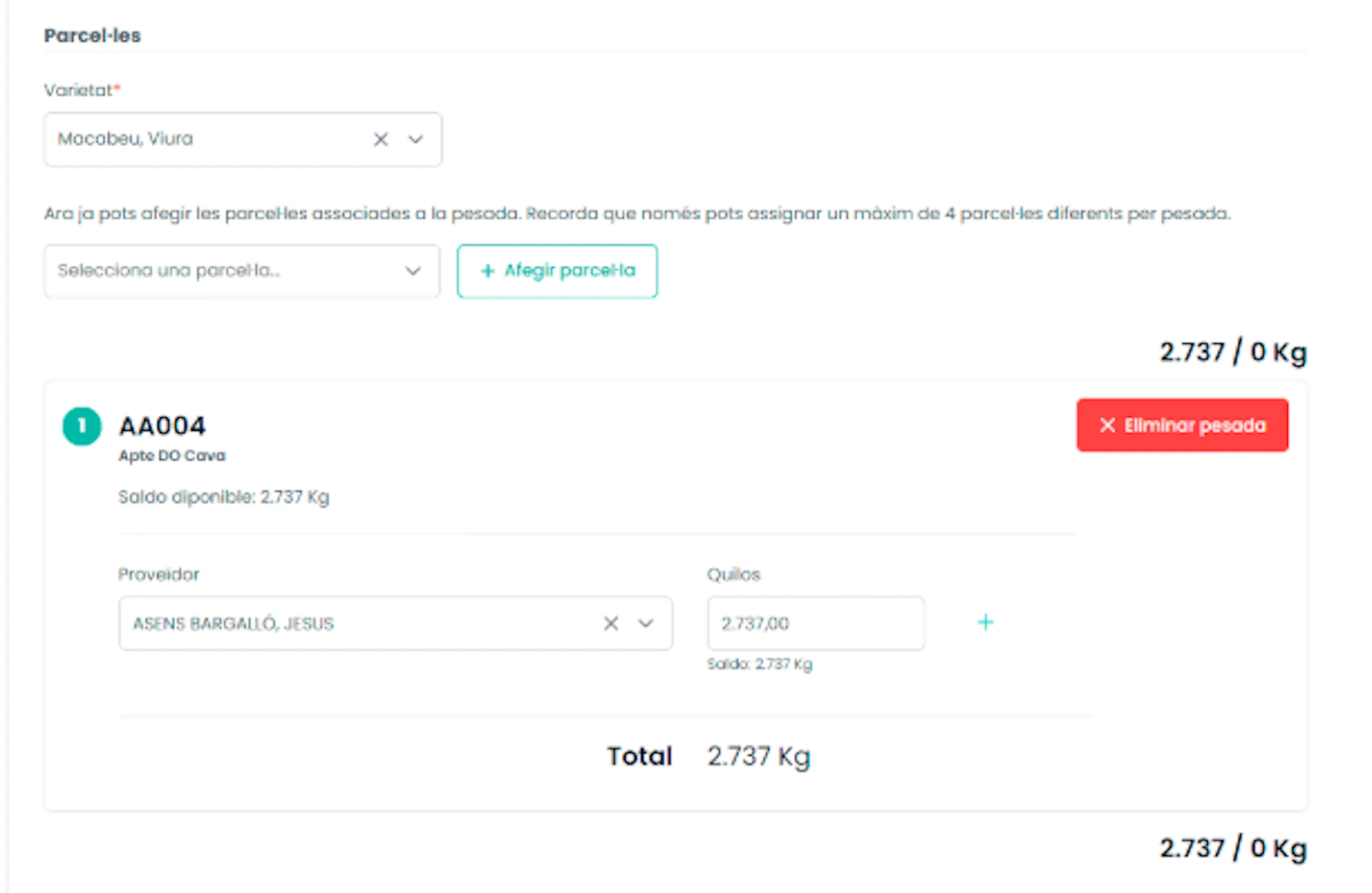
Selecciona del desplegable "Variedad", la variedad de uva que entrarás en esta pesada
-
Al seleccionar una variedad se mostrará un nuevo desplegable con las parcelas que son de la variedad seleccionada. Elige uno y haz clic en el botón "Añadir parcela".
-
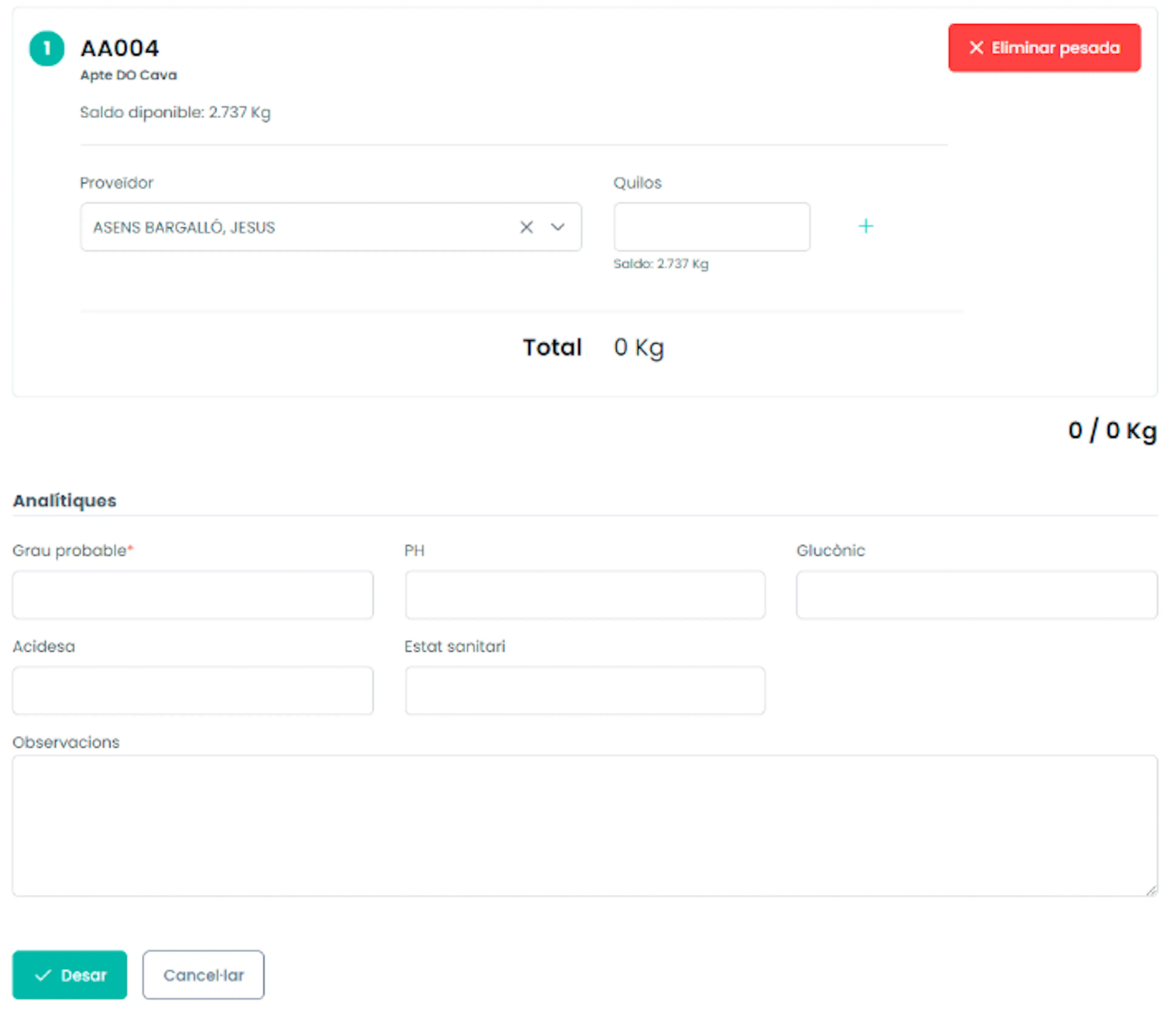
Te aparecerá un cuadro con los siguientes campos
-
Proveedor: por defecto se selecciona el proveedor de la parcela, pero puedes cambiarlo (campo obligatorio).
-
Quilos: quilos de uva que se van a entrar (campo obligatorio).
NOTA: podrás añadir más de un proveedor para la parcela seleccionada, haciendo clic en el botón "+" que aparece al final de la línea.
NOTA 2: si el botón está desactivado es porque ya has seleccionado todos los proveedores posibles de esa parcela.
-
-
Introduce los datos de las analíticas:
-
Grado probable: grado probable de la uva (campo obligatorio).
-
pH: pH de la uva.
-
Glucónico: glucónico de la uva.
-
Acidez
-
Estado sanitario
-
Observaciones: información adicional de la entrada de uva.
-
-
Una vez hayas acabado, haz clic en el botón "Desar".
Después de hacer la entrada de uva, volverás a la tabla con la lista de parcelas.
Podrás ver, que para esa parcela, los valores de las columnas "Quilos entrados", "Saldo" y "%lleno" se han actualizado.
Modificar una entrada de uva
-
En la tabla dónde se muestran las parcelas, haz clic en el "ojo" que se encuentra en la última columna.
-
Se abrirá una ventana con una lista dónde se muestran las entradas de uva.
-
Haz clic en el "lápiz" que se encuentra en la última columna.
-
Modifica los valores que quieras.
-
Una vez hayas acabado, haz clic en el botón "Desar".
NOTA IMPORTANTE
No se podrá editar la pesada si ya hay un movimiento posterior.
Eliminar una entrada de uva
-
En la tabla dónde se muestran las parcelas, haz clic en el "ojo" que se encuentra en la última columna.
-
Se abrirá una ventana con una lista dónde se muestran las entradas de uva.
-
Haz clic en la "papelera" que se encuentra en la última columna.
-
Se abrirá un mensaje pidiéndote que confirmes el borrado de la pesada.
-
Haz clic en el botón "Aceptar" para eliminarla.
NOTA IMPORTANTE
No se podrá eliminar la pesada si ya hay un movimiento posterior.