
Gestionar fincas y parcelas
Si quieres controlar la cantidad de uva que produce cada viñedo durante la vendimia, primero tendrás que dar de alta en eVins todas las fincas y parcelas que sean de tu propiedad o sean de viticultores a quién les compras la uva.
En esta sección te voy a contar todo lo que necesitas para poder gestionar las fincas y parcelas.
¿Dónde están las fincas y parcelas?
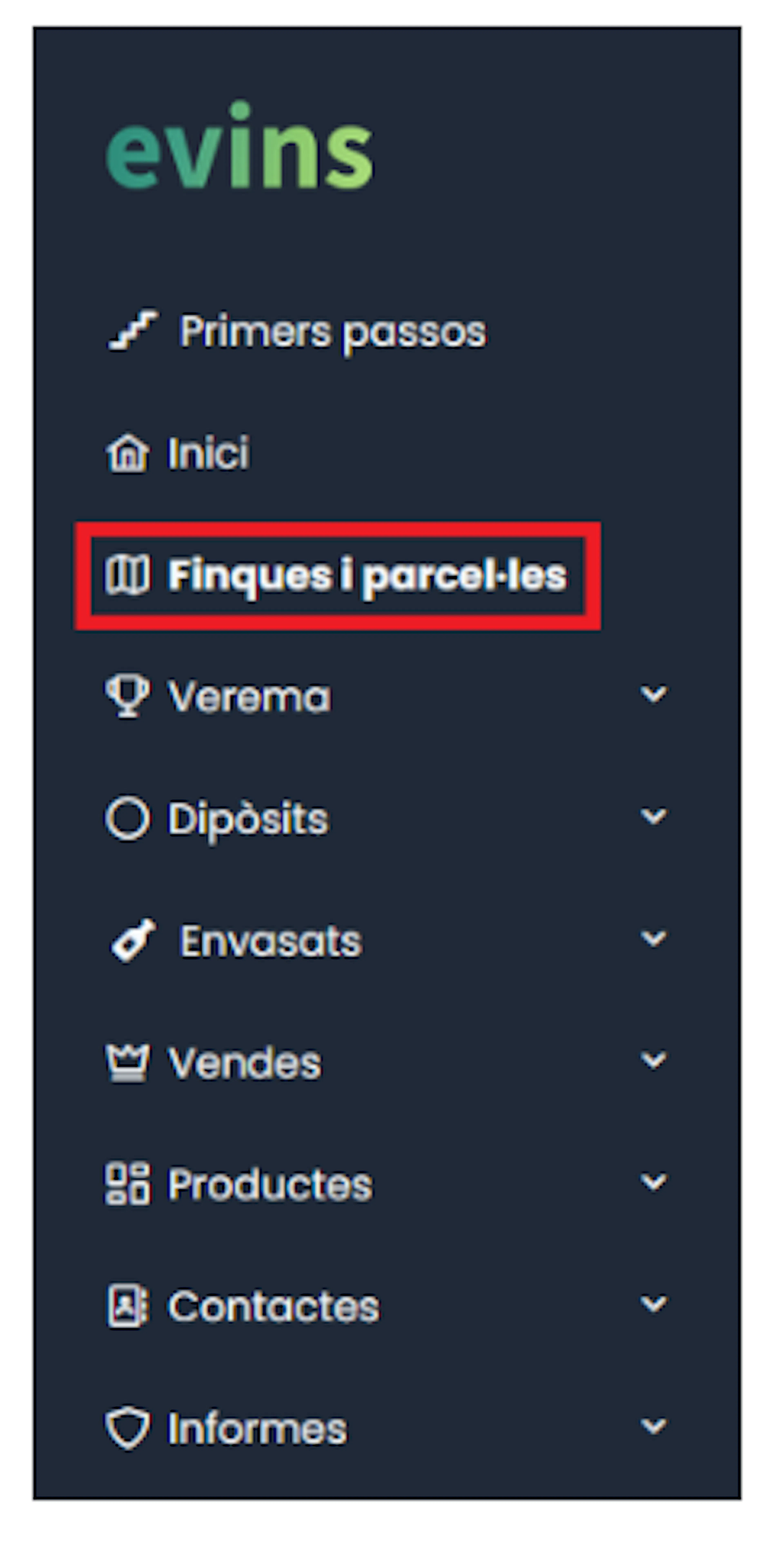
Una vez que hayas iniciado sesión, haz clic en la sección "Finques i parcel·les" que encontrarás en el menú de la izquierda.
Crear una finca
-
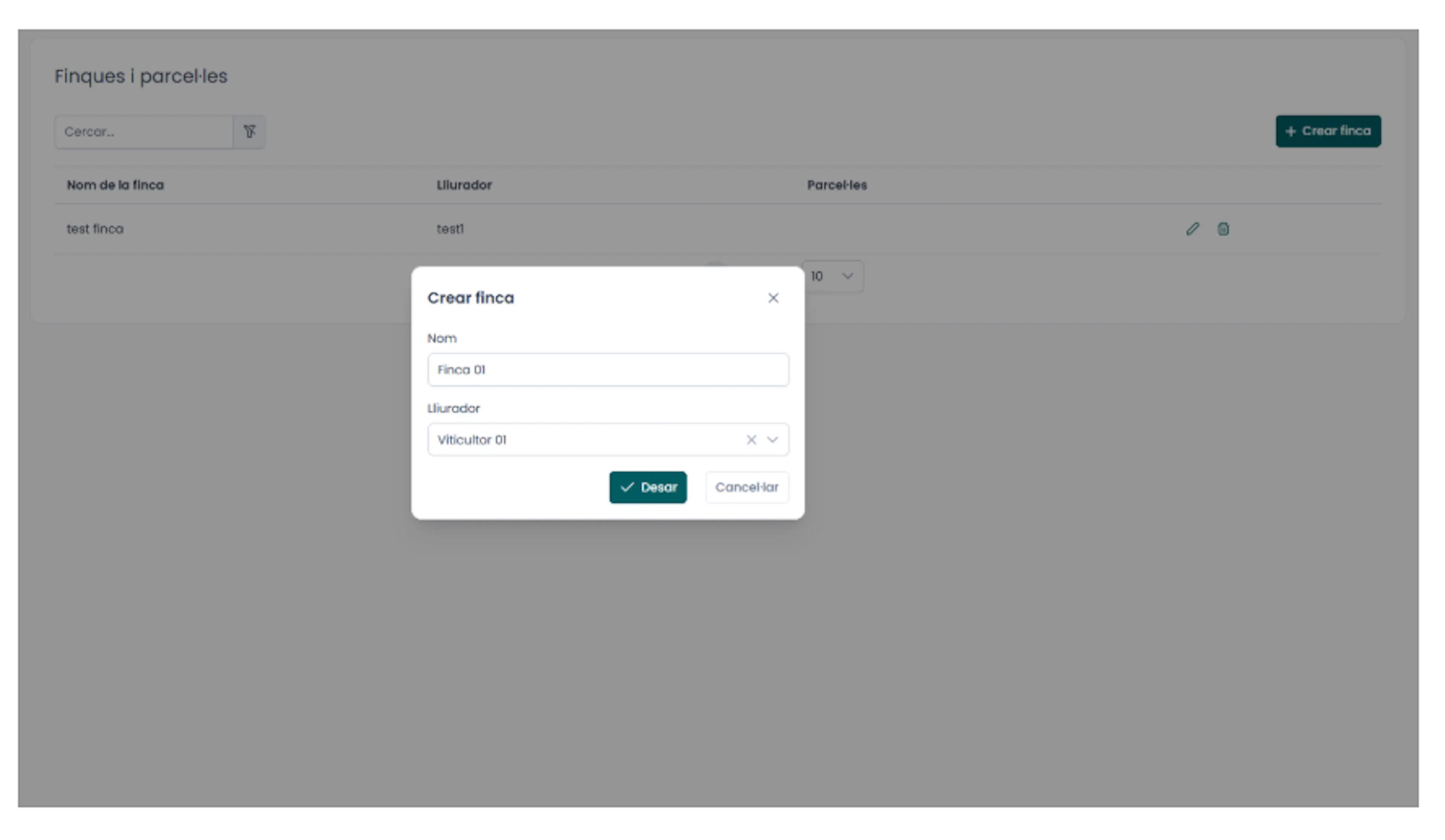
Una vez dentro de la sección "Finques i parcel·les", haz clic en el botón "Crear finca".
-
Se abrirá un pequeño cuadro con los siguientes campos:
-
Nombre: nombre de la finca (campo obligatorio).
-
Viticultor/NIF: desplegable con todos tus viticultores (campo obligatorio).
-
-
Una vez que hayas acabado, haz clic en el botón "Desar".
Modificar una finca
-
En la tabla dónde se muestran las fincas, haz clic en el "lápiz" que se encuentra en la última columna.
-
Se abrirá una página con los datos de la finca. También se mostrarán los datos de las parcelas asociadas a dicha finca (más abajo se cuenta cómo gestionarlas).
-
Modifica los valores que quieras.
-
Una vez hayas acabado, haz clic en el botón "Desar".
NOTA IMPORTANTE
No podrás eliminar una finca si ya existe una pesada de uva asociada a alguna de sus parcelas.
Crear una parcela
Las parcelas siempre están asociadas a una finca, por eso tendrás que crear las fincas primero.
Para crear las parcelas tienes 2 opciones:
-
Crear una parcela sin datos iniciales: en este caso tendrás que introducir todos los datos necesarios de la parcela.
-
Crear una parcela con datos del eRVC: si conoces el código PV de la parcela, puedes hacer una búsqueda y obtener algunos datos del eRVC (superficie, variedad, municipio, polígono, parcela y recinto).
Crear una parcela: sin datos iniciales
-
En la tabla dónde se muestran las fincas, haz clic en el "lápiz" que se encuentra en la última columna.
-
Se abrirá una página con los datos de la finca, y justo debajo una lista con las parcelas.
-
Haz clic en el botón "Crear parcel·la"
-
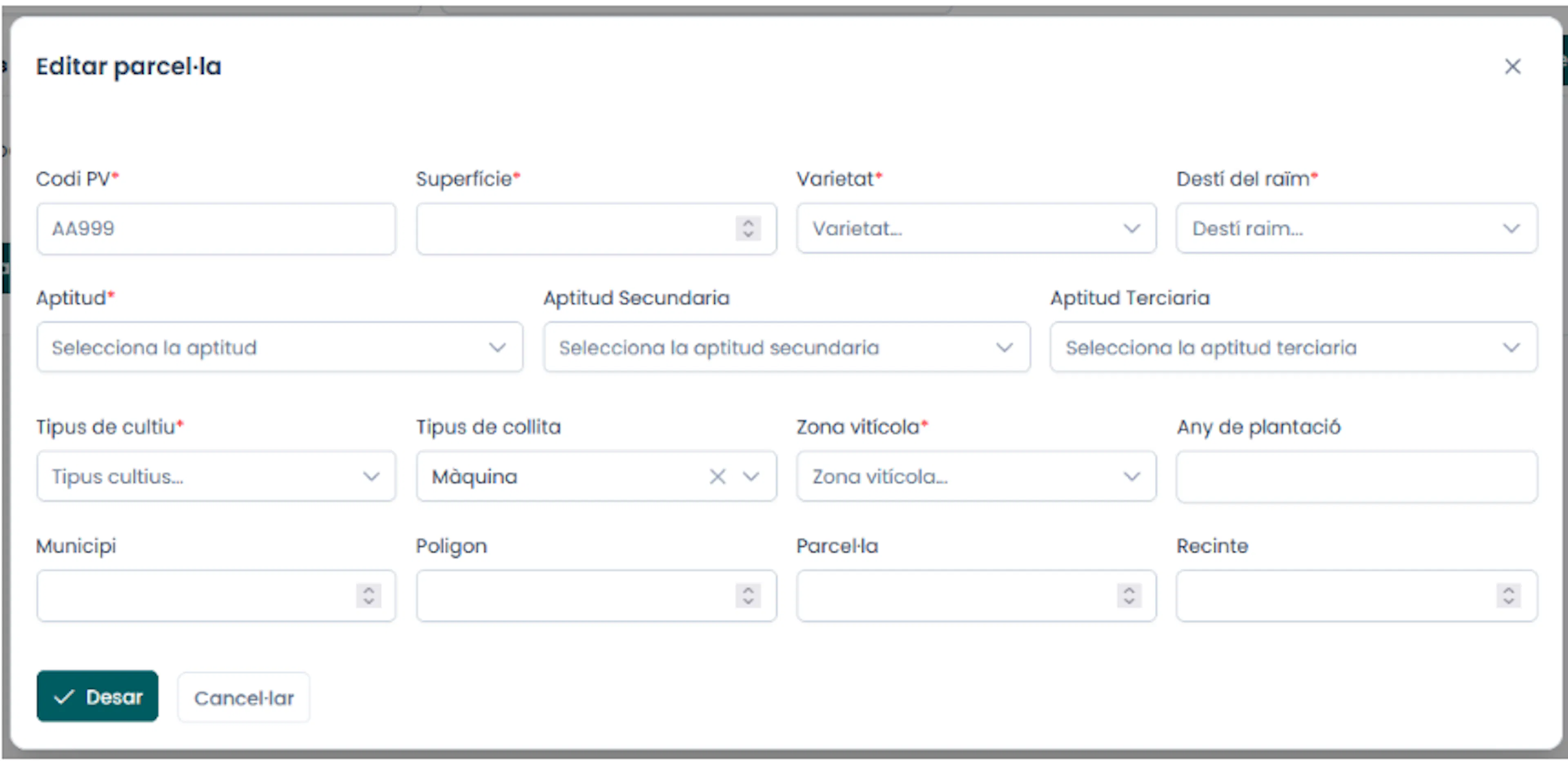
Se abrirá un cuadro con los siguientes campos:
-
Código PV: nombre de la parcela vitícola (campo obligatorio).
-
Superficie: número de hectáreas de la parcela (campo obligatorio).
-
Variedad: tipo de uva (campo obligatorio).
-
Destino de la uva: desplegable con 3 opciones; "Apte vi de DO", "Taula" o "Destil·lació" (campo obligatorio).
-
Aptitud: desplegable con las posibles aptitudes de la vinya (campo obligatorio).
-
Aptitud secundaria
-
Aptitud terciaria
-
Tipo de cultivo: desplegable con 4 opciones "Convencional", "Ecològic", "Conversió" o "Biodinàmic" (campo obligatorio).
-
Tipo de cosecha: desplegable con 2 opciones "Mà" o "Màquina".
-
Zona vitícola: desplegable con 2 opciones "CII" o "CIIIb" (campo obligatorio).
-
Año de plantación
-
Municipio
-
Polígono
-
Parcela
-
Recinto
-
-
Una vez que hayas acabado, haz clic en el botón "Desar".
Crear una parcela: con datos del eRVC
-
En la tabla dónde se muestran las fincas, haz clic en el "lápiz" que se encuentra en la última columna.
-
Se abrirá una página con los datos de la finca, y justo debajo una lista con las parcelas.
-
Haz clic en el botón "Buscar parcel·la (e-RVC)"
-
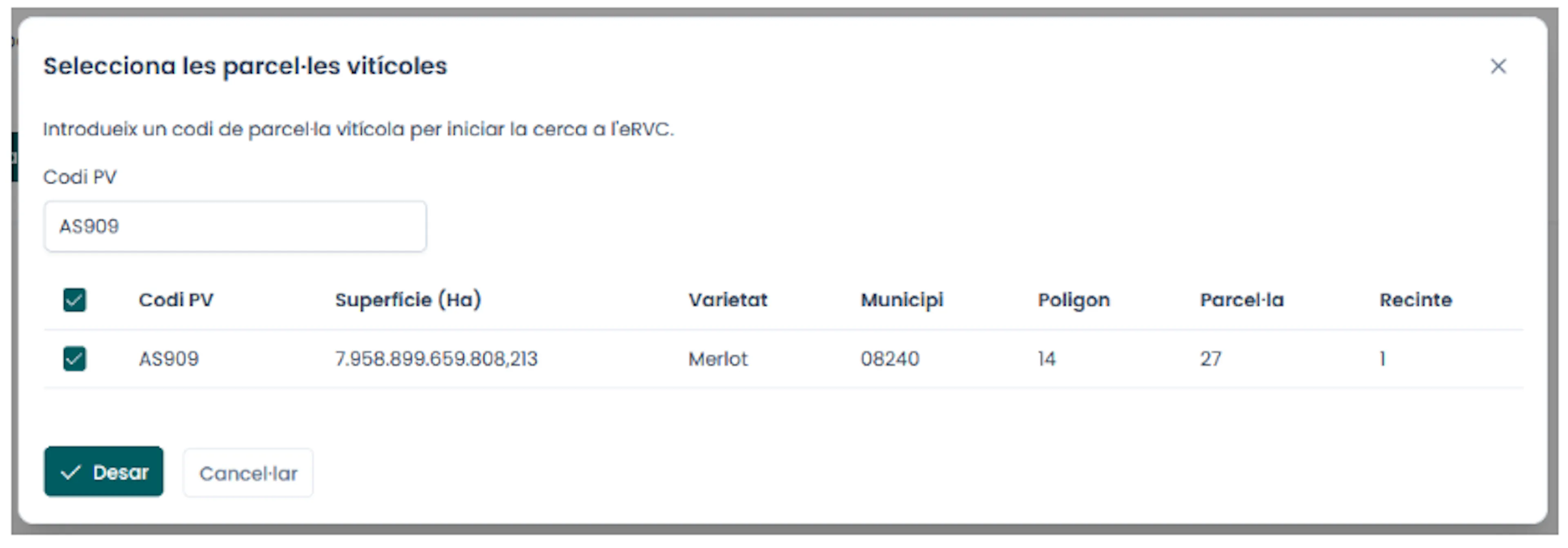
Se abrirá un cuadro en el que tendrás que introducir los 5 carácteres del código PV de la parcela que estás buscando, por ejemplo la parcela "AS909".
-
Una vez introducido el código PV de la parcela, si dicha parcela se ha encontrado en el eRVC, se mostrará una tabla con varios registros de esa parcela con los siguientes campos:
-
Código PV: nombre de la parcela vitícola.
-
Superficie: número de hectáreas de la parcela.
-
Variedad: tipo de uva
-
Municipio
-
Polígono
-
Parcela
-
Recinto
-
-
Para añadir la parcela a tu finca, seleciona la línia que te interese haciendo clic en el cuadro que aparece a la izquierda del código PV, tal como se muestra en la siguiente imágen:
-
A continuación, haz clic en el botón "Desar"
-
La parcela se añadirá a la lista de parcelas de tu finca, pero aún tendrás que acabar de introducir cierto datos que no se encuentra disponibles en el eRVC. Para ello, haz clic en el "lápiz" que aparece al lado del código PV de la parcela (ver imágen)
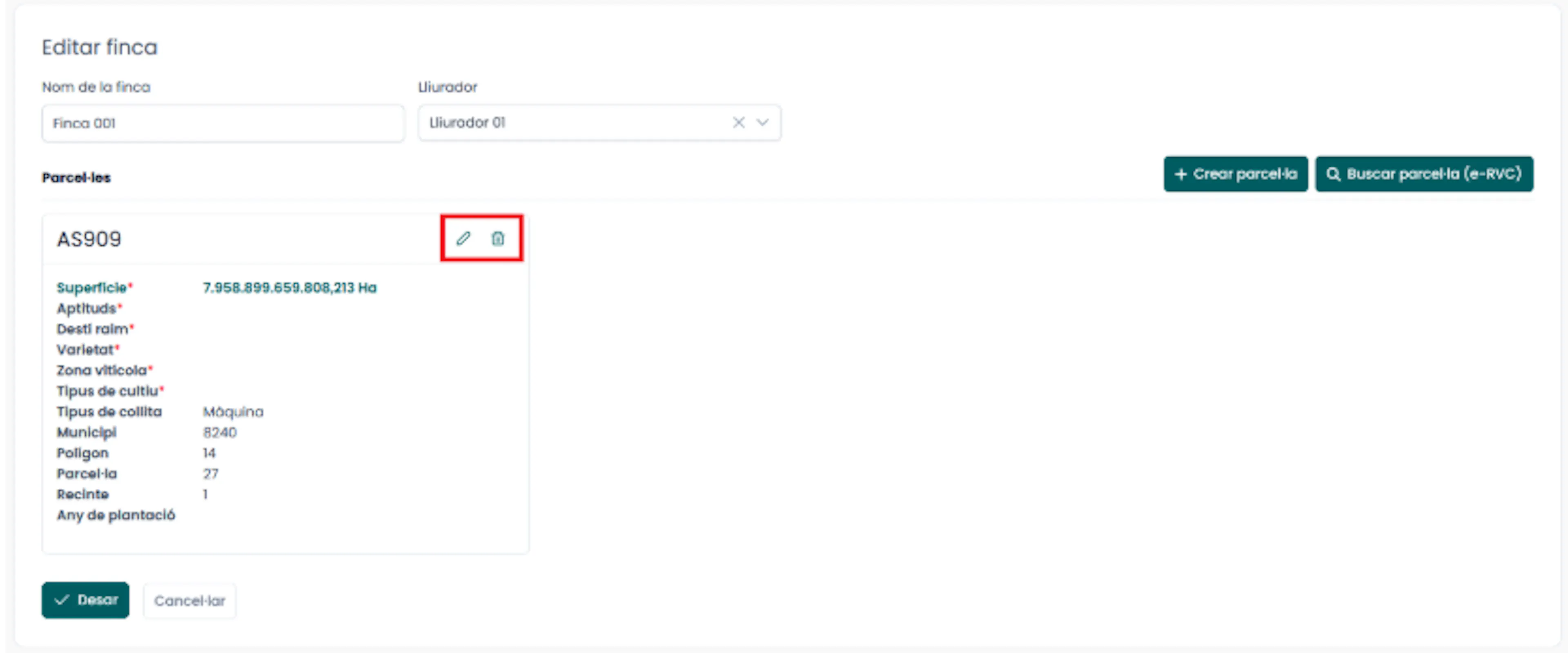
- Se abrirá un cuadro con los siguientes campos (debes tener en cuenta que parte de la información ya estará rellenada):
-
Código PV: nombre de la parcela vitícola (campo obligatorio).
-
Superficie: número de hectáreas de la parcela (campo obligatorio).
-
Variedad: tipo de uva (campo obligatorio).
-
Destino de la uva: desplegable con 3 opciones; "Apte vi de DO", "Taula" o "Destil·lació" (campo obligatorio).
-
Aptitud: desplegable con las posibles aptitudes del viñedo (campo obligatorio).
-
Aptitud secundaria
-
Aptitud terciaria
-
Tipo de cultivo: desplegable con 4 opciones "Convencional", "Ecològic", "Conversió" o "Biodinàmic" (campo obligatorio).
-
Tipo de cosecha: desplegable con 2 opciones "Mà" o "Màquina".
-
Zona vitícola: desplegable con 2 opciones "CII" o "CIIIb" (campo obligatorio).
-
Año de plantación
-
Municipio
-
Polígono
-
Parcela
-
Recinto
NOTA IMPORTANTE
Debes tener en cuenta que parte de la información ya estará rellenada puesto que esos valores se han obtenido del eRVC.
Ahora biem, que se hayan obtenido del eRVC no quiere decir que sean correctos, puesto que en algunos casos los datos del eRVC y de la DUN no son iguales. En ese caso siempre prevalecen los datos registrados en la DUN.
- Una vez hayas acabado, haz clic en el botón "Desar".
Modificar una parcela
-
En la tabla dónde se muestran las fincas, haz clic en el "lápiz" que se encuentra en la última columna.
-
Se abrirá una página con los datos de la finca, y justo debajo una lista con las parcelas.
-
Haz clic en el "lápiz" situado a la izquierda del código PV de la parcela que quieras modificar.
-
Se abrirá un cuadro con los datos de la parcela.
-
Modifica los valores que quieras.
-
Una vez que hayas acabado, haz clic en el botón "Desar".
NOTA IMPORTANTE
No podrás modificar los datos de una parcela si ya existe una entrada de uva asociada a él.
Eliminar una parcela
-
En la tabla dónde se muestran las fincas, haz clic en el "lápiz" que se encuentra en la última columna.
-
Se abrirá una página con los datos de la finca, y justo debajo una lista con las parcelas.
-
Haz clic en la "papelera" situada a la izquierda del código PV de la parcela que quieras eliminar.
-
Se abrirá un mensaje pidiéndote que confirmes el borrado de la parcela.
-
Haz clic en el botón "Aceptar" para eliminarla.
NOTA IMPORTANTE
No podrás eliminar una parcela si ya existe una entrada de uva asociada a ella